

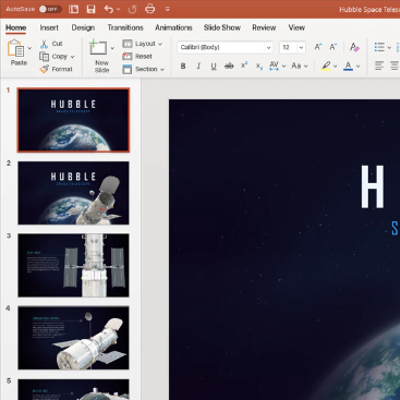



Especialista en Ofimática Empresarial

¿Por qué estudiar ESPECIALISTA EN OFIMÁTICA EMPRESARIAL?

  1. Dominio de herramientas indispensables: La ofimática empresarial se basa en el dominio de software como Microsoft Office (Word, Excel, PowerPoint, Outlook, entre otros) y Google Workspace. Estas herramientas son fundamentales en el entorno laboral para la creación de documentos, presentaciones, gestión de correos electrónicos y más.

  2. Aumento de la productividad: Al convertirte en un especialista en ofimática, podrás utilizar eficientemente las herramientas disponibles, optimizando el tiempo y mejorando la calidad de tu trabajo. Podrás crear documentos profesionales, automatizar tareas rutinarias y colaborar de manera efectiva con tus compañeros.

Curso dirigido a:

Estudiantes

Profesionales

Emprendedores

DURACIÓN: 4 Sesiones (2 SEMANAS)

  1. Introducción a las TIC’s
    Hardware, Software, Sistemas Informáticos, Redes de comunicación, IoT (Internet de las Cosas)
  2. Sistemas Operativos y software aplicativos
    Uso de sistemas operativo, versiones, clasificación de software aplicativos.
  3. Uso del escritorio de Windows
    Características del escritorio, la barrar de tarea, organizar ventanas, uso de las vistas de Windows, explorar las unidades de Windows.
  4. Conocer el explorador de archivos de Windows
    Buscar archivos y carpetas, opciones de búsquedas.
  5. Trabajar con carpetas
    Crear carpetas y subcarpetas, operaciones de carpetas, renombrar carpetas, cambiar icono.
  6. Trabajar con carpetas
    Crear archivos, copiar, cortar y pegar archivos y carpetas. Propiedades de archivos y carpetas. Vistas de archivos y carpetas
  7. Trabajar con archivos Comprimidos
    Características de los archivos comprimidos. Software para comprimir archivos. Comprimir y descomprimir archivos.
  8. Internet
    Características del internet. Aplicaciones en internet. Navegadores en internet. Buscadores en Internet. Buscar información en internet.
  9. Trabajar con correo electrónico
    Redactar correos y adjuntar archivos. Programar envíos de correo. Crear y administrar etiquetas. Personalizar bandeja de entrada. Configurar firma.
  10. Uso de calendario
    Crear actividades. Crear notificaciones automáticas.
  11. Uso del DRIVE
    Subir archivos y carpetas. Gestión de archivos y carpetas. Crear y compartir documentos.
  12. Uso del DRIVE
    Crear y compartir Hoja de cálculo. Acciones básicas (Nuevo, abrir, guardar, descargar). Mi unidad, compartir conmigo y papelera de reciclaje.

DURACIÓN: 8 Sesiones (4 SEMANAS)

  1. Entorno de trabajo en WORD
    Como iniciar Word y conocer la pantalla principal.
  2. Crear documento
    Crear, abrir, guardar en otros formatos como PDF y proteger documentos
  3. Editar documentos
    Copia, pegar, cortar, moverse correctamente dentro del documento
  4. Aplicar formato de fuentes
    Formato básico y avanzado sobre texto del documento
  5. Aplicar formato de párrafos
    Formato sobre párrafos como viñeta, numeración, alineación, etc.
  6. Trabajar con tablas
    Crear tablas, convertir tablas a texto y viceversa, formatos y estilos de tablas
  7. Aplicar estilos
    Aplicar estilos al documento
  8. Encabezado y pie de página
    Colocar textos, numeración, formato, crear galería.
  9. Trabajar con secciones
    Para aplicar diferentes formatos de numeración de página, cambiar orientación de documentos.
  10. Insertar Hipervínculo
    Aplicar vínculos a externos y hacia el mismo documento.
  11. Insertar Referencias
    Crear tabla de contenido, Nota al pie, nota al final del documento.
  12. Insertar Citas
    Agregar citas o fuentes, aplicar estilo APA, crear Bibliografía.
  13. Funciones ortográficas y gramáticas
    Aplicar el corrector ortográfico y gramáticos, definir diccionario predeterminado.
  14. Insertar Ilustraciones
    Imágenes, formas, SmartArt, gráficos estadísticos y aplicar formatos.
  15. Configurar página
    Márgenes, orientación, tamaño de papel, columnas
  16. Imprimir documentos
    Configurar para imprimir documento.

DURACIÓN: 4 Sesiones (2 SEMANAS)

  1. Entorno de trabajo en POWER POINT
    Como iniciar Power Point y conocer la pantalla principal.
  2. Crear Diapositivas
    Crear, abrir, guardar en otros formatos como PDF y proteger la presentación
  3. Editar Diapositivas
    Copia, pegar, cortar, moverse correctamente entre las diapositivas
  4. Insertar formas y objetos
    Agregar textos y aplicar formatos
  5. Insertar imágenes
    Agregar y aplicar estilos y formatos a las imágenes
  6. Trabajar con animaciones
    Aplicar animaciones a los objetos de la diapositiva
  7. Trabajar con transiciones
    Configurar transición a cada diapositiva.
  8. Usar Hipervínculos
    Aplica enlaces entre las diapositivas y hacia página web.
  9. Insertar Multimedia
    Trabajar con video y audio.
  10. Configurar Diapositivas
    Márgenes, orientación, tamaño de papel
  11. Imprimir diapositivas
    Configurar para imprimir diapositivas.

DURACIÓN: 8 Sesiones (4 SEMANAS)

  1. La ventana de Aplicación Excel
    Ingreso a la ventana de Excel. Descripción de la interfaz de usuario de Excel.
  2. Ingreso y edición de datos.
    Desplazamiento del puntero de celda y selección de rangos. Tipos de datos
  3. Ingreso de Fórmulas
    Operadores: Matemáticos, de Relación, de Texto y de Referencia. Escritura de Fórmulas con referencias relativas y absolutas
  4. Trabajo con rangos y celdas
    Formato de celdas: Número, Alineación, Fuente, Borde y Relleno Formato como tabla, Selección y trabajo con rangos Insertar y eliminar filas, columnas, y celdas
  5. Fórmulas y Funciones
    SUMA, PROMEDIO, MAX, MIN, CONTAR, CONTARA, ENTERO, REDONDEAR SI, Y, O, SUMAR.SI, CONTAR.SI, PROMEDIO.SI, BUSCARV.
  6. Manejo de listas de datos
    Ordenar Filtros
  7. Manejo de ventanas
    Crear y organizar ventanas Dividir secciones Inmovilizar paneles
  8. Gráficos y Dibujos
    Gráficos estadísticos: de columnas, de líneas, de sectores circulares Gráficos de coordenadas cartesianas XY, Autoformas.
  9. Fórmulas Matriciales
    Especificar una fórmula de matriz Usar constantes matriciales en fórmulas de matriz.
  10. Control de Formulario sin Macros
    Controles de Formulario
  11. Impresión de Hoja
    Diseño de página, Encabezado y pie de página, saltos de página

Que incluye el curso

Certificado

Por 72 horas totales para su CV.

Descarga de materiales

El estudiante podrá descargar todos loa ejercicios y prácticas.

Acceso al AULA VIRTUAL

El estdiante podrá acceder con su usuario y contraseña.

Tutoría GRATIS

Previa coordinación para apoyo de las actividades dejadas en clases.

Nuestros Docentes Certificados

Miguel Cherres Orihuela

Estudios de maestría en Gestión de Tecnología de Información, especialista en sistemas ágiles, BI-Business Intelligence, BigData; Experto Técnico en Auditoría ISO 9001, 14001, 45001, 27001 – AENOR Perú. Docente con certificación Internacional MOS (Microsoft Office Specialist), Cisco Networking. Experiencia capacitando a colaboradores de empresa como Poder Judicial, Hospital del Niño, BCP Banco de Crédito del Perú, etc. Docente en Instituciones y Universidades de prestigio.

Oscar Gonzáles Guzmán

Estudios de Ing. de Sistemas, especialista en desarrollo de sistemas de información. Docente con certificación Internacional MOS (Microsoft Office Specialist), Cisco Networking. Experiencia capacitando a colaboradores de empresa como Inkafarma, BBVA Banco Continental, etc. Docente en Instituciones y Universidades de prestigio.

Nelly Egúsquiza Contreras

Estudios de maestría en Gestión de Tecnología de Información, especialista en Marketing Strategy y TIC (Tecnologías de la Información y de la Comunicación). Docente con certificación Internacional MOS (Microsoft Office Specialist), Cisco Networking. Experiencia capacitando a colaboradores de empresa como MINSA, BCP Banco de Crédito del Perú, Cia Tiwinza Chugur, etc. Docente en Instituciones y Universidades de prestigio.

Julio Flores Neyra

Estudios de maestría en Docencia Universitaria, especialista en TIC (Tecnologías de la Información y de la Comunicación). Docente con certificación Internacional MOS (Microsoft Office Specialist), Cisco Networking. Experiencia capacitando a colaboradores de empresa como Inkafarma, BCP Banco de Crédito del Perú, Minera Volcan, etc. Docente en Instituciones y Universidades de prestigio.

Obtenga su CERTIFICADO con código QR para su validación, con 72 horas académicas, respaldado por:

certificado 2023

Fecha y Horario de Inicio:

Grupo

Fecha de Inicio

Frecuencia

Horario

Grupo 01

27 de Mayo

Sólo sábados

9:00am a 2:00pm

Inversión y Descuento:


Cuota 1

1er. Mes

Cuota 2

2do. Mes

Cuota 3

3er. Mes

Total

(S/ )

Precio Normal

S/ 250

S/ 250

S/ 250

S/ 750

Precio con Descuento (50%)

S/ 125

S/ 125

S/ 125

S/ 375

¿Cómo inscribirme en el curso?

1.- Seleccione su FECHA DE INICO y HORARIO.

Los horarios, fecha de inicio y frecuencia están en la parte superior.

2.- Realizar el pago.

Podrá realizarlo de la siguiente manera:

Nro. de cuenta: 191-25073392-0-57

Nro. de cuenta: 0367597044

Nro. de contacto: 992-339-635

Nro. de contacto: 992-339-6354

3.- Registrar su matrícula y enviar su voucher de pago.

En este formulario ingresar sus datos y adjuntar una imagen (foto) del voucher de pago realizado.

4.- Listo

Ya está matriculado, y se le enviará a su correo el usuario y contraseña para acceder al AULA VIRTUAL.

Cualquier duda o consulta
WhatsApp: 992-339-635
Email: capacitacion@etiperu.edu.pe